콘텐츠로 이동
2 posts with the tag “JavaScript”

자바스크립트 (JavaScript)에서 객체지향 프로그래밍 (OOP) 하기

자바스크립트에서는 명시적으로 지원되는 객체지향 프로그래밍 방법이 부족합니다. 객체지향 프로그래밍의 철학을 철저하게 따르는 자바 (Java)와는 이름은 비슷하지만 차이가 많습니다.

이번 포스트에서는 자바스크립트에서 OOP를 흉내낼 수 있는 팁을 소개합니다.

OOP 꽃은 클래스 입니다. 클래스는 상태 (State)과 행동 (Behavior)을 캡슐화 (Encapsulation)하는 단위입니다. 상태는 속성 (Attribute)로, 행동은 메소드 (Method)로 구현됩니다. 물론 자바스크립트에서는 메소드를 함수 (Function)라고 명명하는 것이 더 자연스러울 것입니다.

그럼 자바스크립트에서 클래스를 만들어 보겠습니다.

function MyClass() {
}

사실 자바스크립트는 class 키워드를 완전히 지원하고 있지 않습니다. 클래스 역할을 function 키워드가 대신합니다. function 키워드로 클래스도, 함수도 선언하는 것입니다.

여기서 MyClass의 객체를 생성하려면 var myClassInstance = new MyClass();와 같이 하면 됩니다.

그럼 MyClass에 상태와 행동을 넣어 보겠습니다.

function MyClass() {
var myPrivateAttr1 = 1;
var myPrivateAttr2 = 2;
function myPrivateFnc1 () {
return myPrivateAttr1;
}
function myPrivateFnc2 () {
return myPrivateAttr2;
}
}

변수 2개와 함수 2개를 넣었는데, 모두 MyClass 외부에서는 사용할 수 없습니다. 즉 이들은 Private 속성과 함수 입니다. 그럼 Public 속성과 함수를 추가하는 방법을 보겠습니다.

function MyClass() {
var myPrivateAttr1 = 1;
var myPrivateAttr2 = 2;
function myPrivateFnc1 () {
return myPrivateAttr1;
}
function myPrivateFnc2 () {
return myPrivateAttr2;
}
var self = {
myPublicAttr1: 1,
myPublicAttr2: 2,
myPublicFnc1: function () {
return myPrivateFnc1();
},
myPublicFnc2: function () {
return myPrivateFnc2();
}
};
return self;
}

이렇게 하면 외부에서 self 변수 안에 들어 있는 속성과 함수들을 접근할 수 있게 됩니다. 즉 이들은 Public 속성과 함수들 입니다.

var myClassInstance = new MyClass();
console.log(myClassInstance.myPublicFnc1());

이렇게 하면 브라우저 콘솔에 1이 출력될 것입니다.

Google과 Naver에서 동시 검색하는 Chrome Extension 만들기

Google과 Naver를 동시에 검색해 보고 싶어 졌습니다. 처음에는 iframe으로 그냥 띄우면 되지 않을까 했는데 문제가 생겼습니다. Google과 Naver와 같이 X-Frame-Options가 DENY 또는 SAMEORIGIN으로 설정되어 있는 사이트는 iframe으로 띄울 수가 없습니다.

그래서 생각한 것이 Chrome Extension으로 만들어 보는 것이였습니다. Chrome Extension 개발의 기본적인 사항은 Getting Started: Building a Chrome Extension에서 확인하시면 됩니다.

코드는 간단합니다. 우선 HTML 코드 입니다.

<!DOCTYPE html>
<html>
<head>
<meta charset="UTF-8">
<title>Google과 Naver 동시 검색 확장앱</title>
<link rel="stylesheet" type="text/css" href="lib/bootstrap-4.0.0-beta/css/bootstrap.css">
<link rel="stylesheet" type="text/css" href="lib/font-awesome-4.7.0/css/font-awesome.min.css">
<link rel="stylesheet" href="browser.css">
<script type="text/javascript" src="lib/jquery-3.2.1.min.js"></script>
<script type="text/javascript" src="lib/popper.min.js"></script>
<script type="text/javascript" src="lib/bootstrap-4.0.0-beta/js/bootstrap.min.js"></script>
<script src="browser.js"></script>
</head>
<body>
<div id="layout_srch">
<div class="row">
<div class="col">
<a id="a_back_g" href="#"><i class="fa fa-arrow-left my-control" aria-hidden="true"></i></a>
</div>
<div class="col-10">
<form id="form_srch" class="form-inline">
<div id="dv_srch" class="form-group">
<input id="inp_query" class="form-control mr-2" value="">
<button id="btn_srch" class="btn btn-success">
<i class="fa fa-search" aria-hidden="true"></i>
</button>
</div>
<div class="form-check mb-2 mr-sm-2 mb-sm-0">
<label class="form-check-label">
<input id="ckb_mode" type="checkbox" class="form-check-input">
모바일 모드
</label>
</div>
</form>
</div>
<div class="col">
<a id="a_back_n" href="#"><i class="fa fa-arrow-left my-control" aria-hidden="true" style="float: right"></i></a>
</div>
</div>
</div>
<webview id="ifr_g" src="https://www.google.co.kr/search?q="></webview>
<webview id="ifr_n" src="https://search.naver.com"></webview>
</body>
</html>

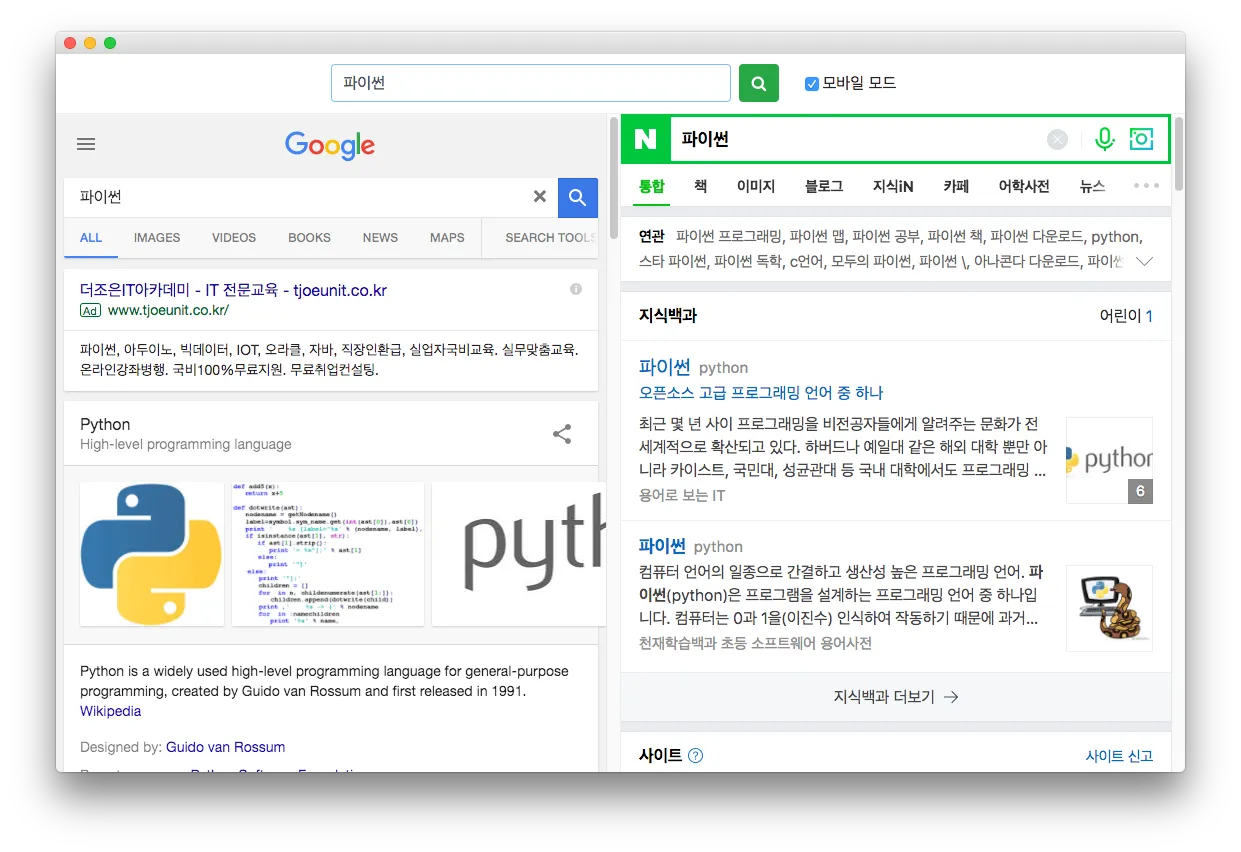
상단에 검색 폼을 두고 왼쪽에는 구글 웹뷰, 오른쪽에는 네이버 웹뷰를 두었습니다.

상단의 검색 폼에서 질의를 입력하고 검색 버튼을 누르면 이 두 웹뷰를 각 URL에 질의를 추가하여 다시 로딩합니다. 이를 위한 JavaScript 코드는 다음과 같습니다.

$(function() {
var webview_g = $('#ifr_g');
var webview_n = $('#ifr_n');
var version = navigator.appVersion.substr(navigator.appVersion.lastIndexOf('Chrome/') + 7);
var match = /([0-9]*)\.([0-9]*)\.([0-9]*)\.([0-9]*)/.exec(version);
var majorVersion = parseInt(match[1]);
var buildVersion = parseInt(match[3]);
var AGENT_PC = webview_g.get(0).getUserAgent();
var AGENT_MOBILE = "Mozilla/5.0 (Linux; Android 7.0; SM-G930V Build/NRD90M) AppleWebKit/537.36 (KHTML, like Gecko) Chrome/59.0.3071.125 Mobile Safari/537.36";
function search() {
var query = $('#inp_query').val();
webview_g.attr('src', "https://www.google.co.kr/search?q="+query);
webview_n.attr('src', "https://search.naver.com/search.naver?query="+query);
}
$('#btn_srch').click(search);
$('#inp_query').keypress(function(event) {
if (event.which == 13) {
document.querySelector('#btn_srch').click();
event.preventDefault();
}
});
$('#ckb_mode').change(function () {
var checked = $(this).prop('checked');
if (checked) {
webview_g.get(0).setUserAgentOverride(AGENT_MOBILE);
webview_n.get(0).setUserAgentOverride(AGENT_MOBILE);
} else {
webview_g.get(0).setUserAgentOverride(AGENT_PC);
webview_n.get(0).setUserAgentOverride(AGENT_PC);
}
search();
});
function adjust_height() {
var height = window.innerHeight - 60;
webview_g.css('height', height);
webview_n.css('height', height);
}
adjust_height();
window.onresize = adjust_height;
});

여기서 주의할 점은 웹뷰의 에이전트를 잘 정해줘야 한다는 것입니다. 에이전트가 잘 정의되어 있지 않으면 (구글, 네이버가 막아놔서) 검색이 되지 않을 수도 있습니다.

추가로 CSS도 공유합니다.

body {
margin: 0;
padding: 0;
min-width: 800px;
}
#layout_srch {
position: fixed;
top:0px;
right:0px;
left:0px;
height: 60px;
border-bottom: 1px solid #eee;
}
#layout_srch .my-control {
color: #fff;
margin: 10px;
padding: 10px;
}
#form_srch {
margin: 0px auto;
width: 600px;
padding: 10px;
}
#inp_query {
width: 400px;
}
#lb_mode {
color: #fff;
}
#dv_srch {
width: 80%;
margin-right: 10px;
}
#ifr_g {
position: fixed;
right: 50%;
top: 60px;
bottom: 0px;
width: 50%;
}
#ifr_n {
position: fixed;
right: 0px;
left: 50%;
top: 60px;
bottom: 0px;
width: 50%;
}

결과는 다음과 같습니다.

결과

프로젝트 파일 첨부합니다. 다운로드