
Google과 Naver에서 동시 검색하는 Chrome Extension 만들기
Google과 Naver를 동시에 검색해 보고 싶어 졌습니다. 처음에는 iframe으로 그냥 띄우면 되지 않을까 했는데 문제가 생겼습니다.
Google과 Naver와 같이 X-Frame-Options가 DENY 또는 SAMEORIGIN으로 설정되어 있는 사이트는 iframe으로 띄울 수가 없습니다.
그래서 생각한 것이 Chrome Extension으로 만들어 보는 것이였습니다. Chrome Extension 개발의 기본적인 사항은 Getting Started: Building a Chrome Extension에서 확인하시면 됩니다.
코드는 간단합니다. 우선 HTML 코드 입니다.
<!DOCTYPE html><html><head>    <meta charset="UTF-8">    <title>Google과 Naver 동시 검색 확장앱</title>    <link rel="stylesheet" type="text/css" href="lib/bootstrap-4.0.0-beta/css/bootstrap.css">    <link rel="stylesheet" type="text/css" href="lib/font-awesome-4.7.0/css/font-awesome.min.css">    <link rel="stylesheet" href="browser.css">
    <script type="text/javascript" src="lib/jquery-3.2.1.min.js"></script>    <script type="text/javascript" src="lib/popper.min.js"></script>    <script type="text/javascript" src="lib/bootstrap-4.0.0-beta/js/bootstrap.min.js"></script>    <script src="browser.js"></script></head><body><div id="layout_srch">    <div class="row">        <div class="col">            <a id="a_back_g" href="#"><i class="fa fa-arrow-left my-control" aria-hidden="true"></i></a>        </div>        <div class="col-10">            <form id="form_srch" class="form-inline">                <div id="dv_srch" class="form-group">                    <input id="inp_query" class="form-control mr-2" value="">                    <button id="btn_srch" class="btn btn-success">                        <i class="fa fa-search" aria-hidden="true"></i>                    </button>                </div>                <div class="form-check mb-2 mr-sm-2 mb-sm-0">                    <label class="form-check-label">                        <input id="ckb_mode" type="checkbox" class="form-check-input">                        모바일 모드                    </label>                </div>            </form>        </div>        <div class="col">            <a id="a_back_n" href="#"><i class="fa fa-arrow-left my-control" aria-hidden="true" style="float: right"></i></a>        </div>    </div></div><webview id="ifr_g" src="https://www.google.co.kr/search?q="></webview><webview id="ifr_n" src="https://search.naver.com"></webview></body></html>
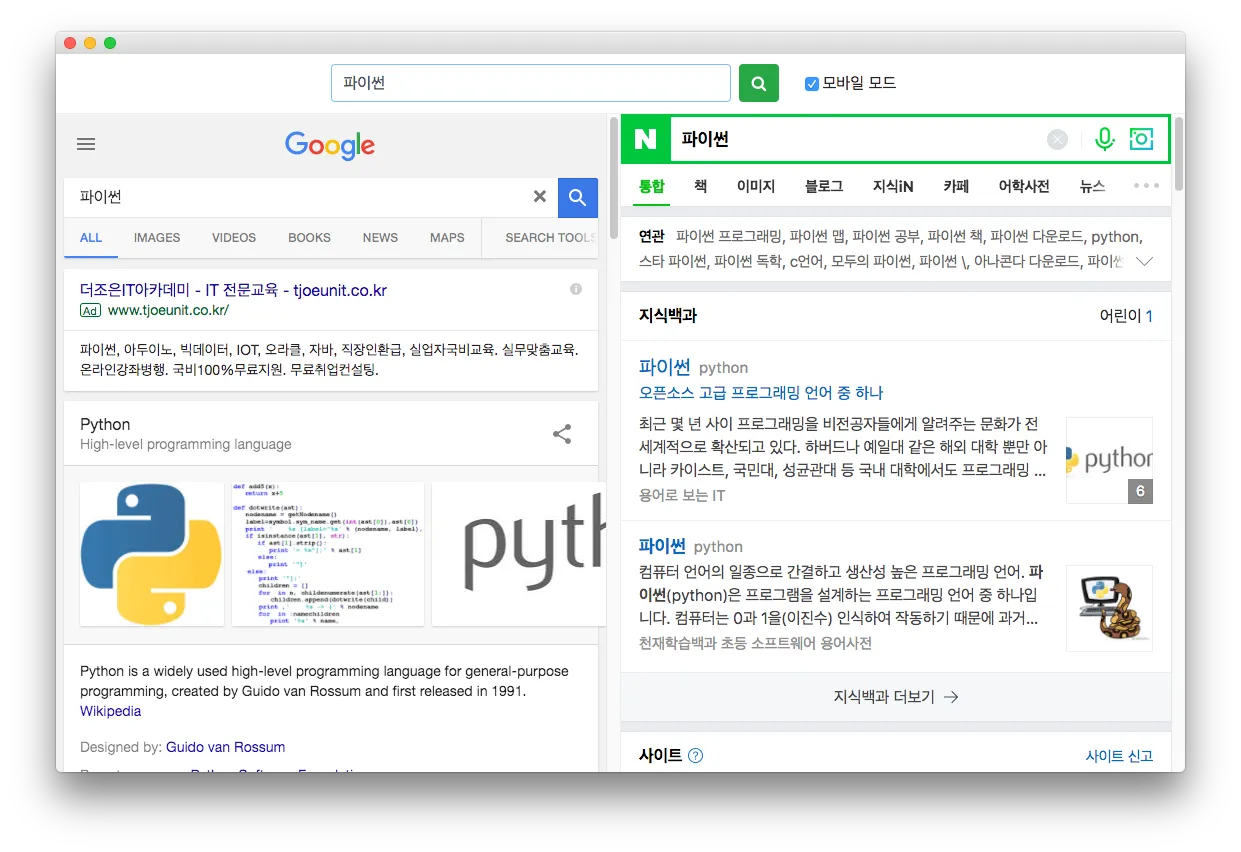
상단에 검색 폼을 두고 왼쪽에는 구글 웹뷰, 오른쪽에는 네이버 웹뷰를 두었습니다.
상단의 검색 폼에서 질의를 입력하고 검색 버튼을 누르면 이 두 웹뷰를 각 URL에 질의를 추가하여 다시 로딩합니다. 이를 위한 JavaScript 코드는 다음과 같습니다.
$(function() {    var webview_g = $('#ifr_g');    var webview_n = $('#ifr_n');
    var version = navigator.appVersion.substr(navigator.appVersion.lastIndexOf('Chrome/') + 7);    var match = /([0-9]*)\.([0-9]*)\.([0-9]*)\.([0-9]*)/.exec(version);    var majorVersion = parseInt(match[1]);    var buildVersion = parseInt(match[3]);
    var AGENT_PC = webview_g.get(0).getUserAgent();    var AGENT_MOBILE = "Mozilla/5.0 (Linux; Android 7.0; SM-G930V Build/NRD90M) AppleWebKit/537.36 (KHTML, like Gecko) Chrome/59.0.3071.125 Mobile Safari/537.36";
    function search() {        var query = $('#inp_query').val();
        webview_g.attr('src', "https://www.google.co.kr/search?q="+query);        webview_n.attr('src', "https://search.naver.com/search.naver?query="+query);    }
    $('#btn_srch').click(search);
    $('#inp_query').keypress(function(event) {        if (event.which == 13) {            document.querySelector('#btn_srch').click();            event.preventDefault();        }    });
    $('#ckb_mode').change(function () {        var checked = $(this).prop('checked');        if (checked) {            webview_g.get(0).setUserAgentOverride(AGENT_MOBILE);            webview_n.get(0).setUserAgentOverride(AGENT_MOBILE);        } else {            webview_g.get(0).setUserAgentOverride(AGENT_PC);            webview_n.get(0).setUserAgentOverride(AGENT_PC);        }        search();    });
    function adjust_height() {        var height = window.innerHeight - 60;        webview_g.css('height', height);        webview_n.css('height', height);    }    adjust_height();    window.onresize = adjust_height;});
여기서 주의할 점은 웹뷰의 에이전트를 잘 정해줘야 한다는 것입니다. 에이전트가 잘 정의되어 있지 않으면 (구글, 네이버가 막아놔서) 검색이 되지 않을 수도 있습니다.
추가로 CSS도 공유합니다.
body {    margin: 0;    padding: 0;    min-width: 800px;}
#layout_srch {    position: fixed;    top:0px;    right:0px;    left:0px;    height: 60px;    border-bottom: 1px solid #eee;}
#layout_srch .my-control {    color: #fff;    margin: 10px;    padding: 10px;}
#form_srch {    margin: 0px auto;    width: 600px;    padding: 10px;}
#inp_query {    width: 400px;}
#lb_mode {    color: #fff;}
#dv_srch {    width: 80%;    margin-right: 10px;}
#ifr_g {    position: fixed;    right: 50%;    top: 60px;    bottom: 0px;    width: 50%;}
#ifr_n {    position: fixed;    right: 0px;    left: 50%;    top: 60px;    bottom: 0px;    width: 50%;}
결과는 다음과 같습니다.
프로젝트 파일 첨부합니다. 다운로드